
使用說明
依照平台完整功能,快速上手分發、管理與監控。
小提醒:下載頁範例可參考 app.mycowbay.com 的示範連結,我們建議配合實際畫面操作。
快速開始(3 步驟)
1. 建立分發
進入控制台,點「新增分發」建立新的下載專案。
2. 上傳 APK / IPA
上傳安裝檔並開啟「自動填入」,系統會解析套件資訊。
3. 分享下載連結
複製下載頁連結,提供給測試者或使用者。
控制台總覽
- 列表頁:查看所有分發、今日下載、狀態與版本資訊。
- 帳號頁:管理多帳號登入與切換。
- 上傳佇列:查看背景上傳進度與歷史紀錄。
新增/編輯分發
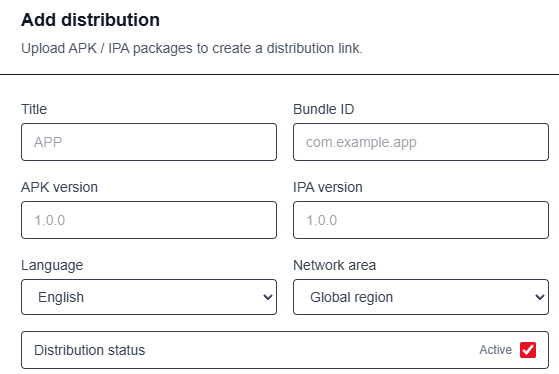
填寫基本資料
輸入名稱、Bundle ID、版本、語言、網路區域與啟用狀態。
自動填入(Autofill)
開啟後系統會從 APK/IPA 解析名稱、Bundle ID 與版本並填入欄位。

上傳檔案
APK 與 IPA 可分別上傳,支援背景上傳與進度通知。
保存或更新
按下 Create/Save 後,資料會寫入 links,檔案 metadata 會寫入 files。
分發管理與操作
- 詳情:查看近 10 天下載統計與趨勢。
- 編輯:更新檔案或內容,維持下載頁資訊同步。
- 刪除:移除分發與相關檔案。
下載頁與安裝流程
下載頁資訊
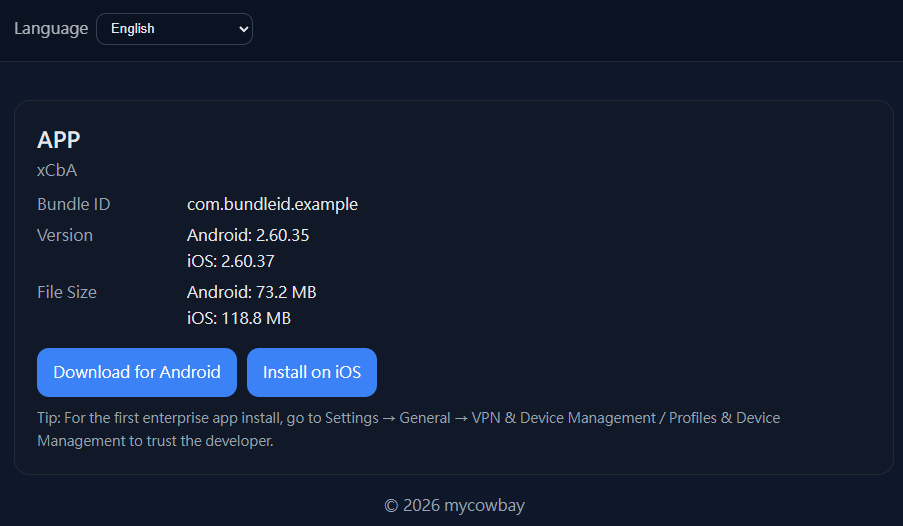
下載頁會顯示名稱、版本、檔案大小與下載按鈕。
iOS 安裝
點「iOS 安裝」後會引導至企業簽署安裝流程。
- 請使用 Safari 開啟
- 安裝後到「設定 > 一般 > VPN 與裝置管理」信任憑證
Android 安裝
點「Android 下載」後會下載 APK,安裝前請允許未知來源。
扣點與下載統計
每次下載會記錄統計並依平台扣點(APK 3 點 / IPA 5 點)。
會員與監控
- 會員列表:查看角色與餘額。
- 監控設定:可設定下載異常通知。
常見問題
- Autofill 若解析失敗,請確認檔案是否正確。
- iOS 無法安裝多半是憑證未信任。
- 下載頁顯示資料取自 links,安裝 metadata 取自 files。